
こんにちは。ワラカミです。
つい最近までRadiotalkというアプリで音声配信を行っていたのですが、
12分までという時間制限があり、もっと長く話した方が良いよというアドバイスを受け、
プラットフォームをAnchorにお引っ越しすることにしました。
今まで聞いてくれていたリスナーの人をそのまま引継ぎながら、プラットフォームを移動する方法を紹介します。
まだ参考になる情報が少なかったので、実際にやった手順を残しておきます。
Anchorでの作業
下記の動画(英語)の指示に従います。
- Anchorでアカウントを作成
- 旧プラットフォームの音源をインポート
- 新しいアカウントのURLにリダイレクトを設定
それでは、確認していきましょう。
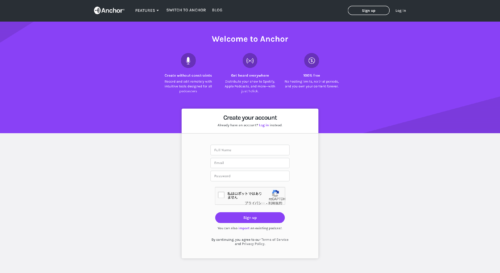
1. Anchorでアカウントを作成
アプリやWebサイト上からアカウントを作成してください。
2. 旧プラットフォームの音源をインポート
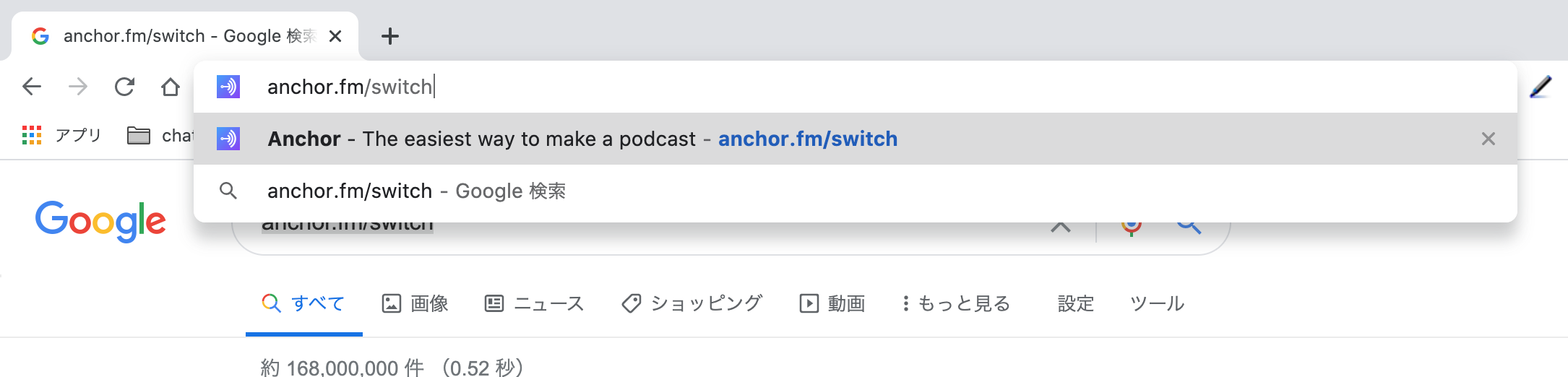
https://anchor.fm/switchにアクセスします。
コピーしたい番組名を検索し、見つかったら「Get started」をクリックします。
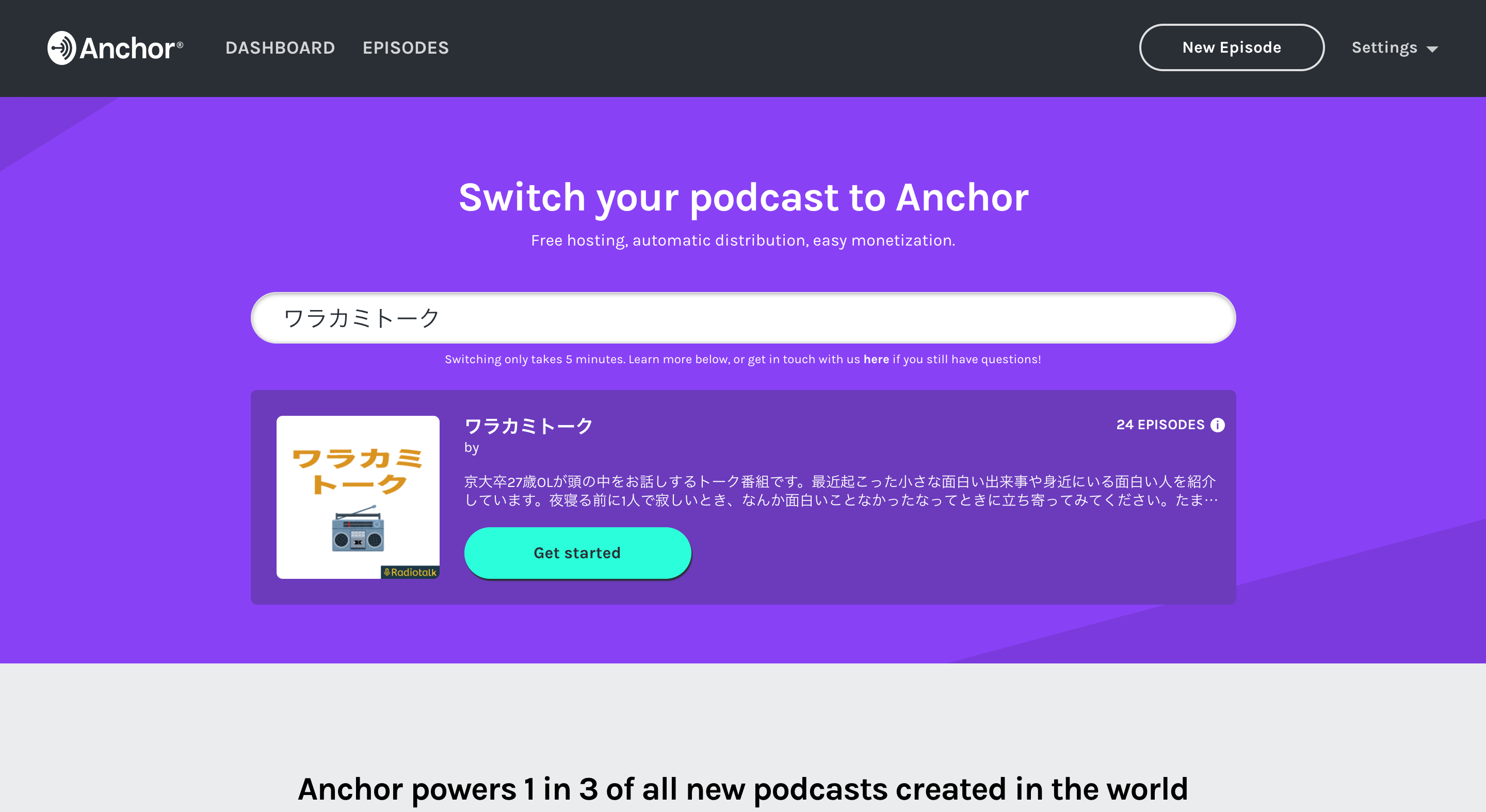
これでインポート完了です!
3. 新しいアカウントのURLにリダイレクトを設定
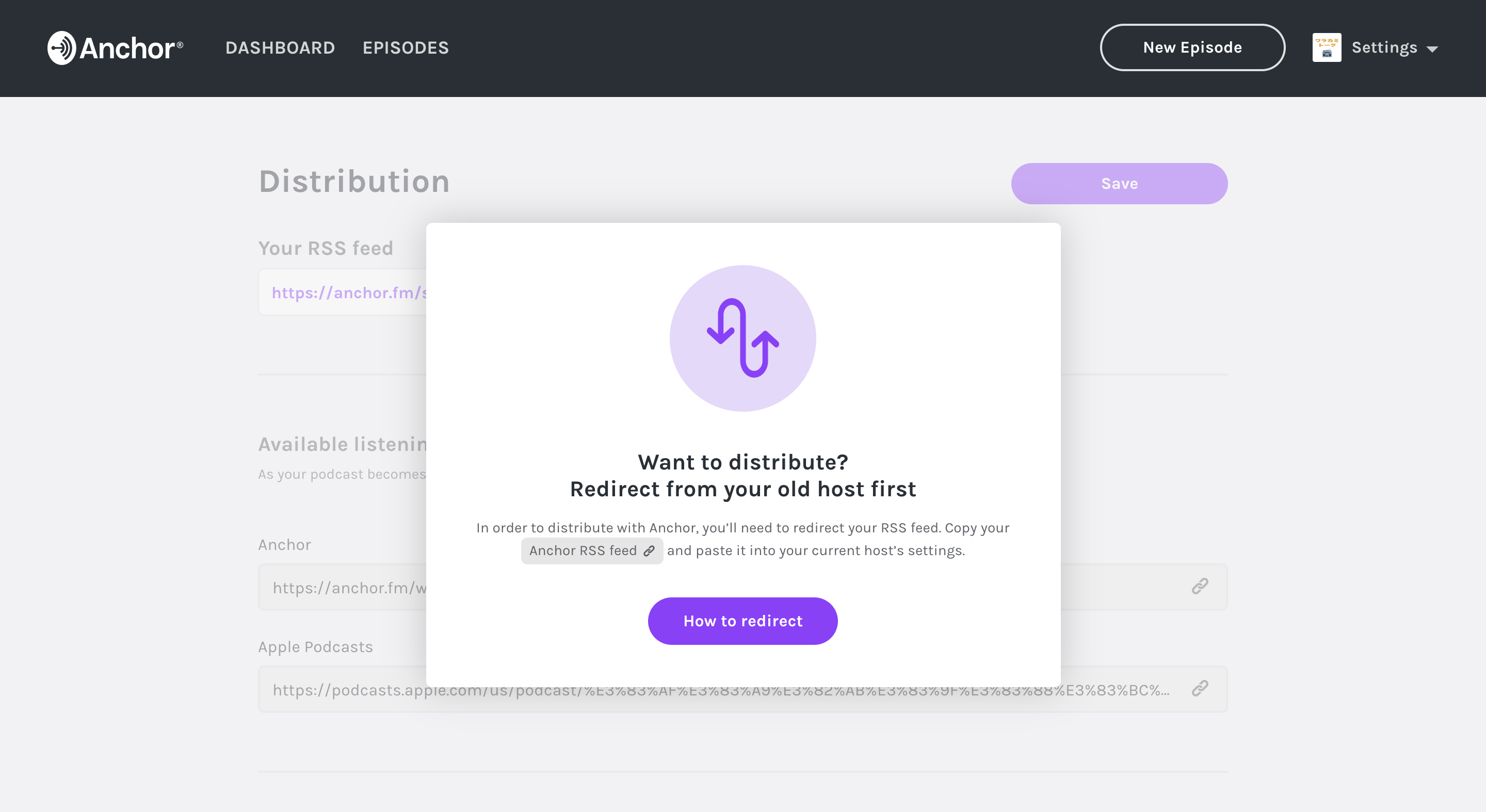
このままでは、元のApple podcastやSpotifyに新しい音源をアップロードできないので、
リダイレクトを設定していきます。
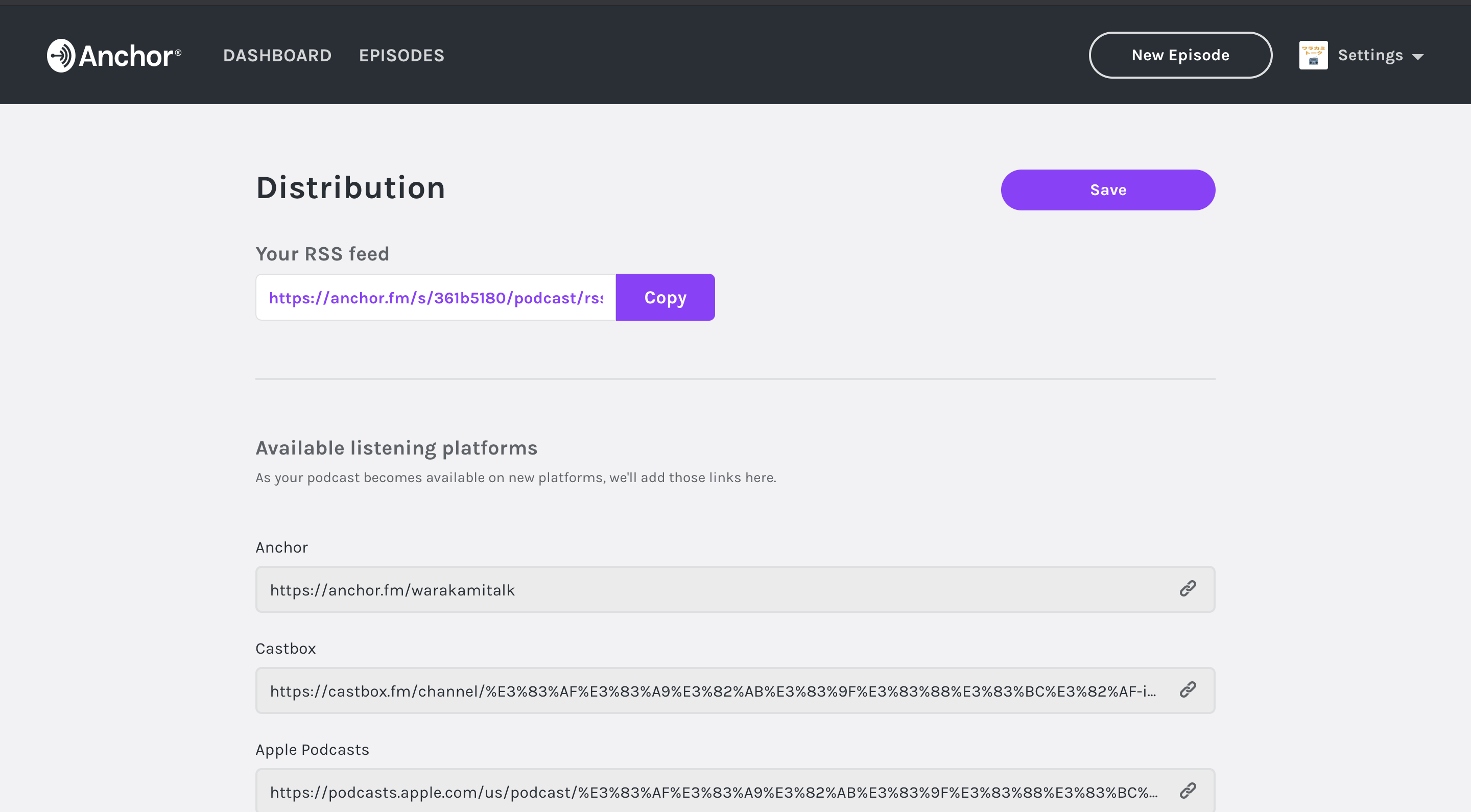
まずは、 「Anchor RSS feed」をクリックして、リンクをコピーします。
旧リンクとの関係を断ち切る
海外の配信アプリ同士では、301リダイレクトという方法で移行することができるのですが、Radiotalkは残念ながらその方法に対応していません。つまり、過去のRSSリンクとAnchorにコピーしたエピソードの紐付けを断ち切ってもらう必要があるようです。
【参考:公式ガイド(英語)】 “Having Trouble Redirecting from Your Old Host?”
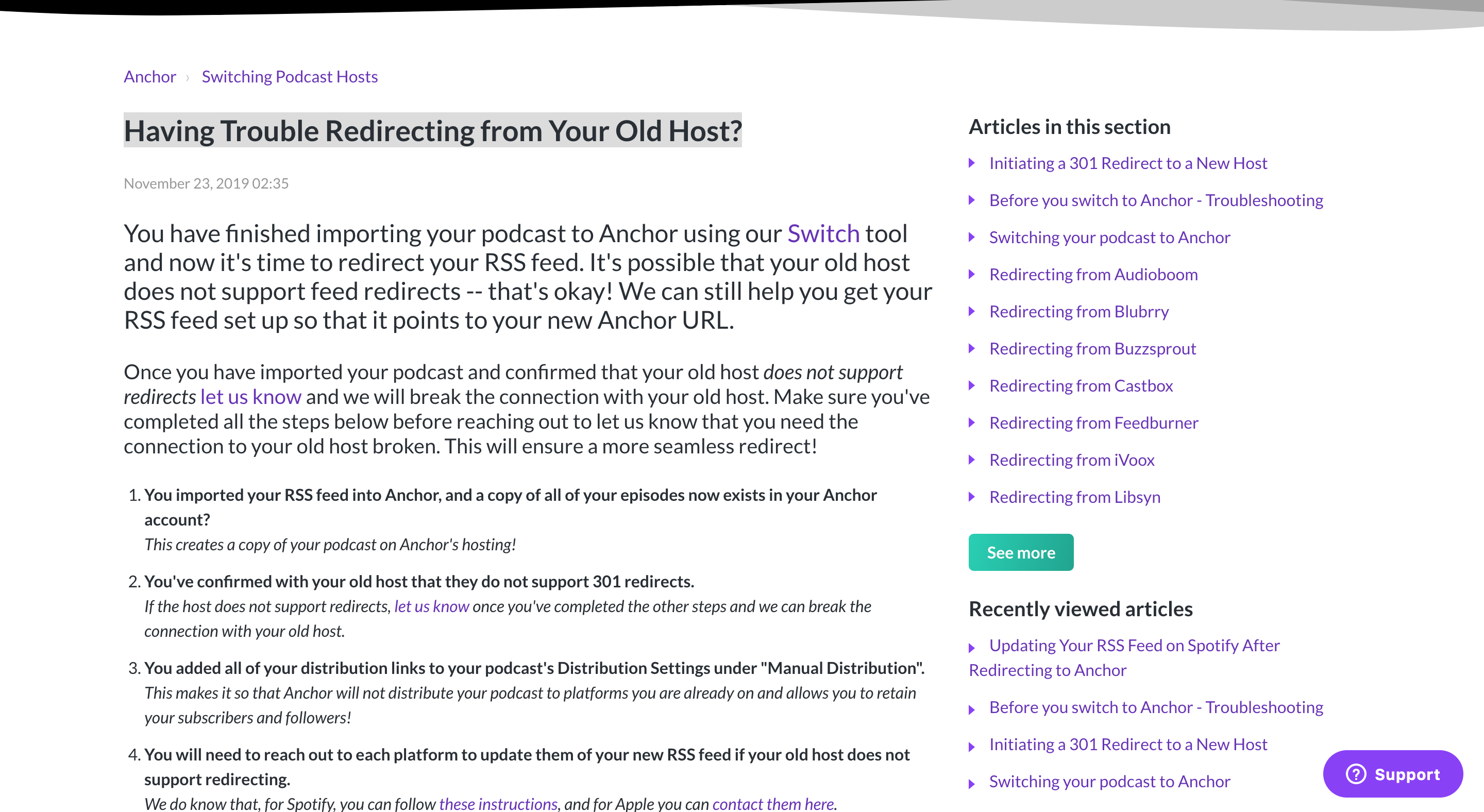
公式ガイドの中のlet us knowをクリックしてAnchorに問い合わせてください。私も英語はネイティブではありませんが、これで通じたので文面を載せておきます。
I’ve imported my RSS feed into Anchor but my old host don’t support 301 redirects.
So I can add distribution links to my podcast’s Distribution Settings under “Manual Distribution”, could you brake the connection with my old host?
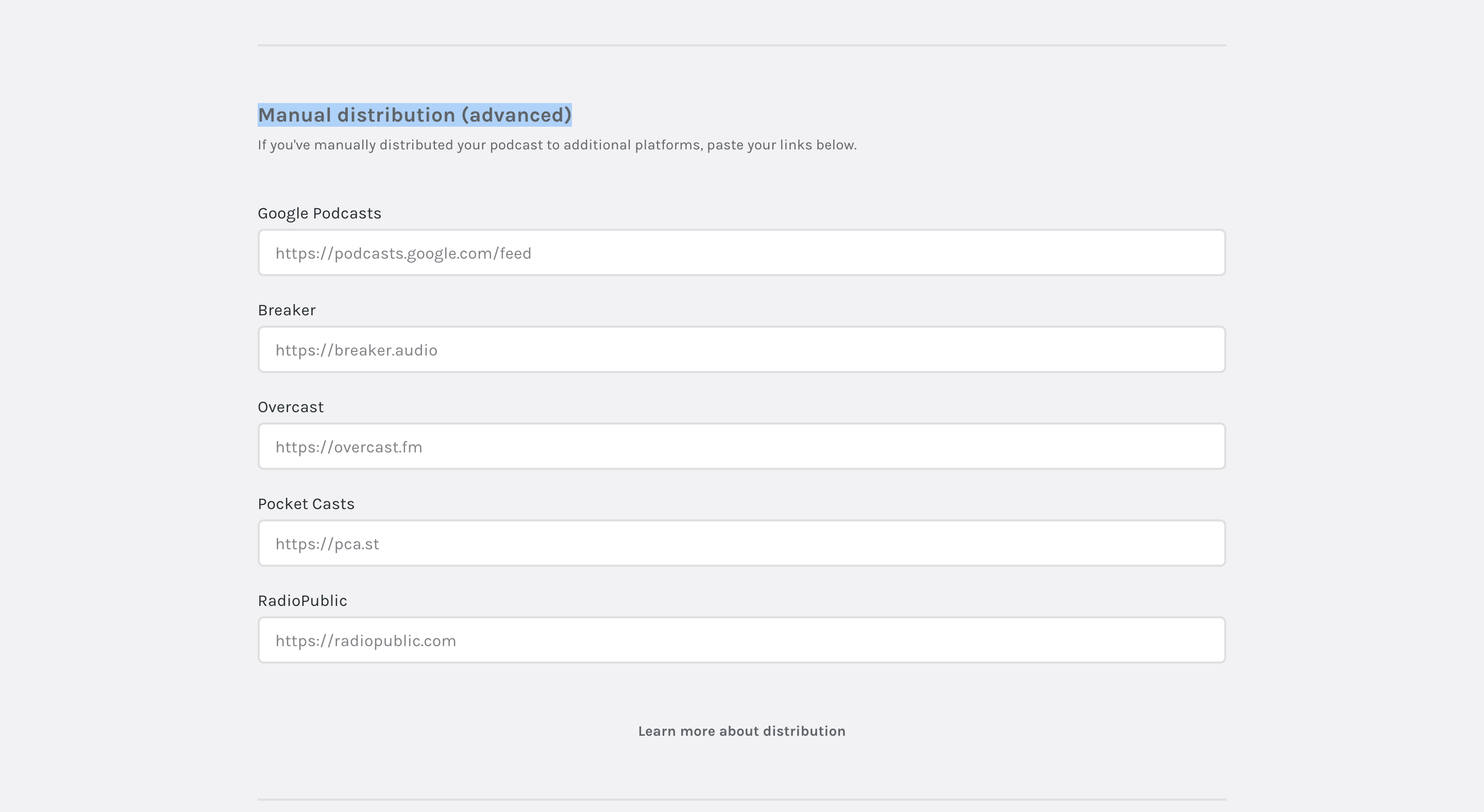
手動でAnchorに各種リンクを紐付ける
SettingのDistributionを開いて、
Manual distributionの下に今まで使っていたプラットフォームのURLを手動で貼り付けてください。
Apple Podcastの設定
公式ガイドはこちら→RSS フィードの URL を変更する
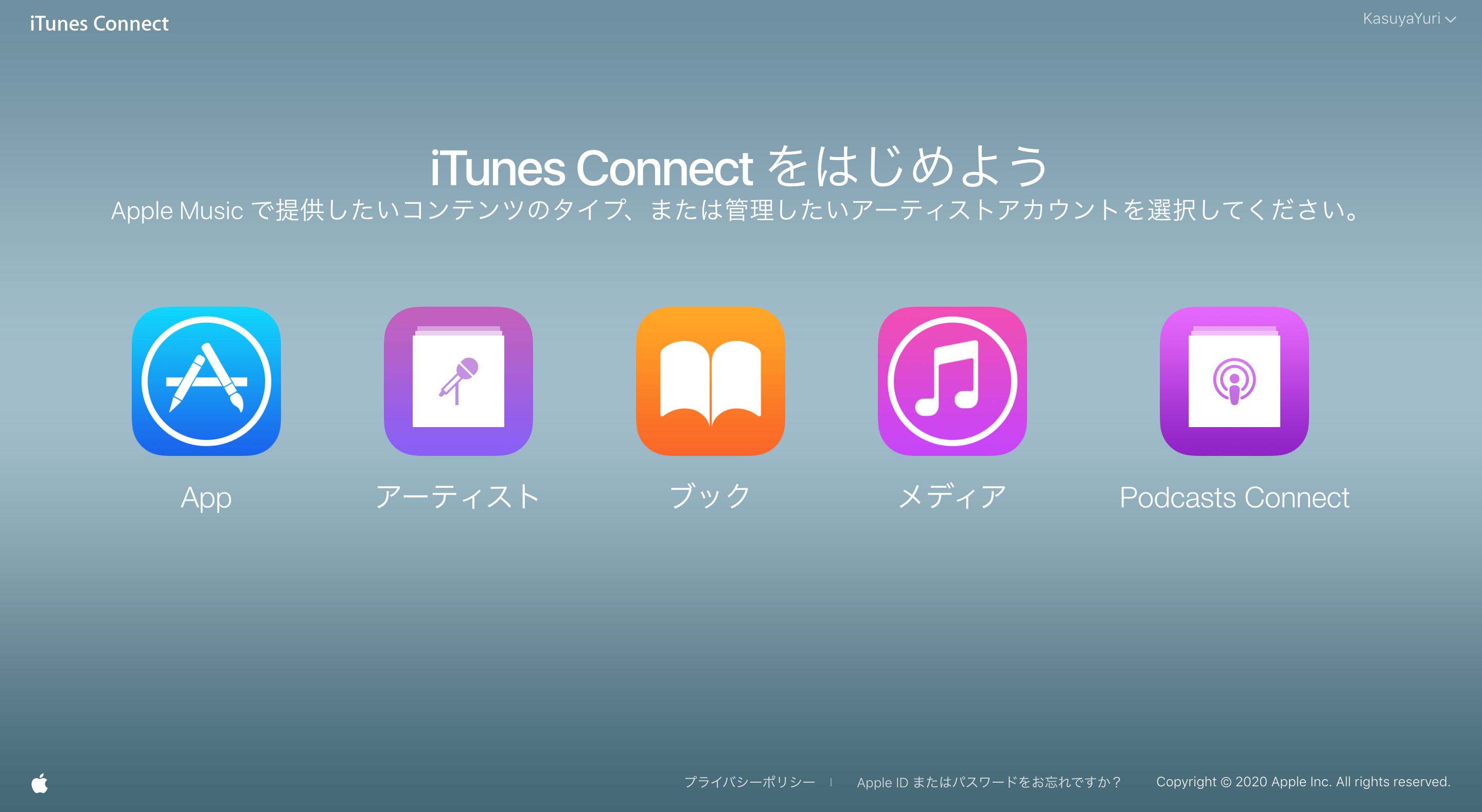
iTunes connectにログインします。
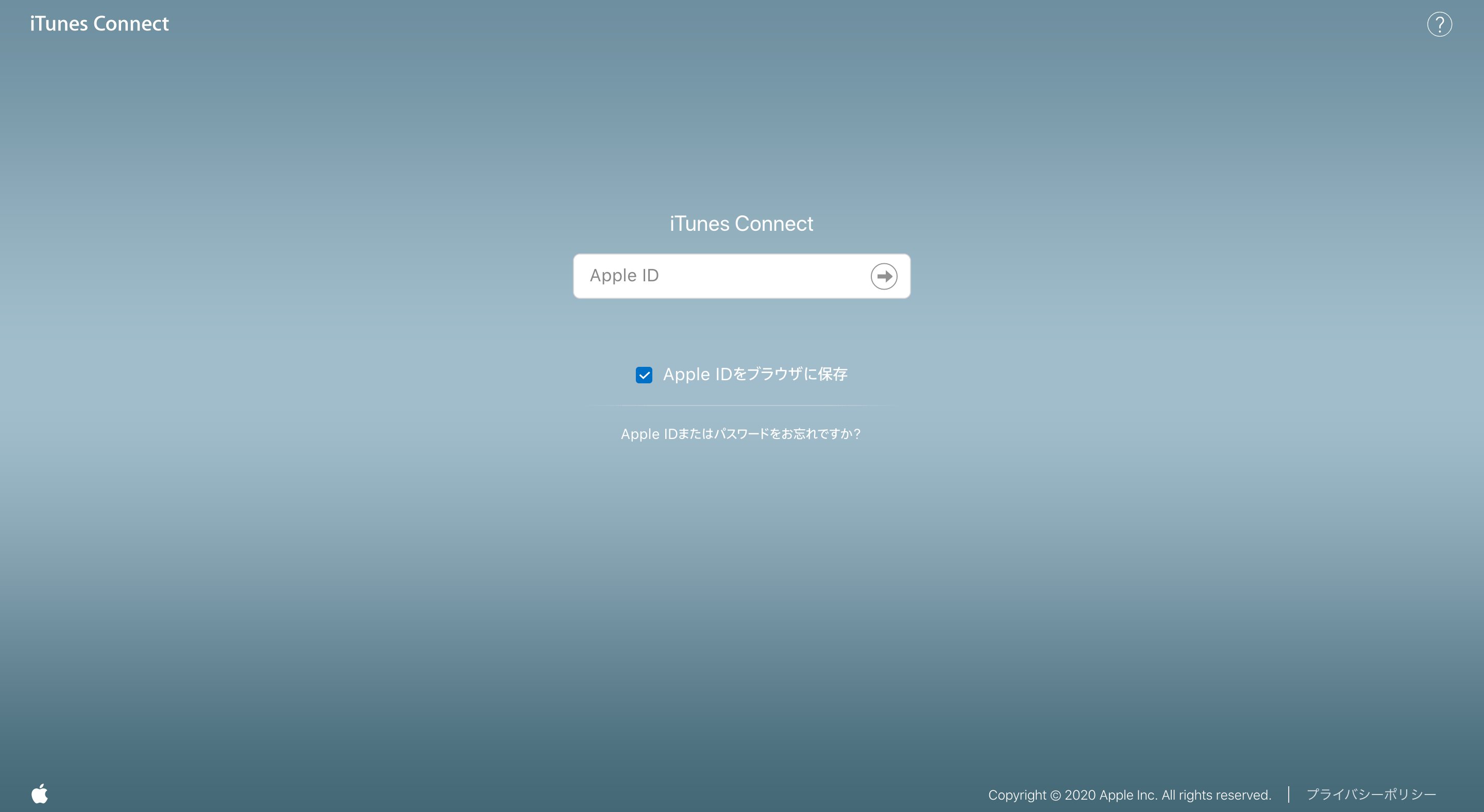
Podcast Connectをクリックします。
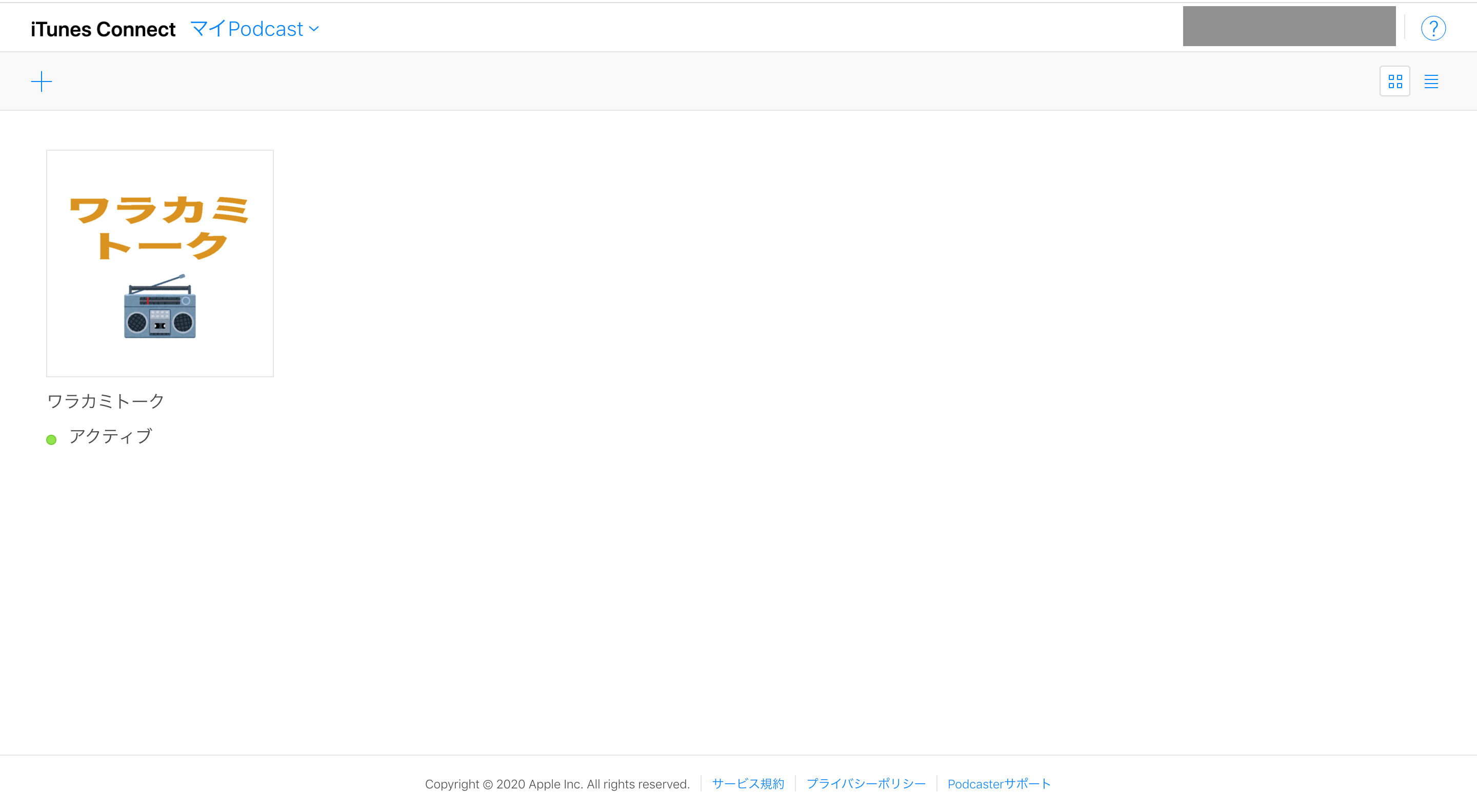
マイPodcastでRSSのリンクを更新したい自分の番組を選択します。
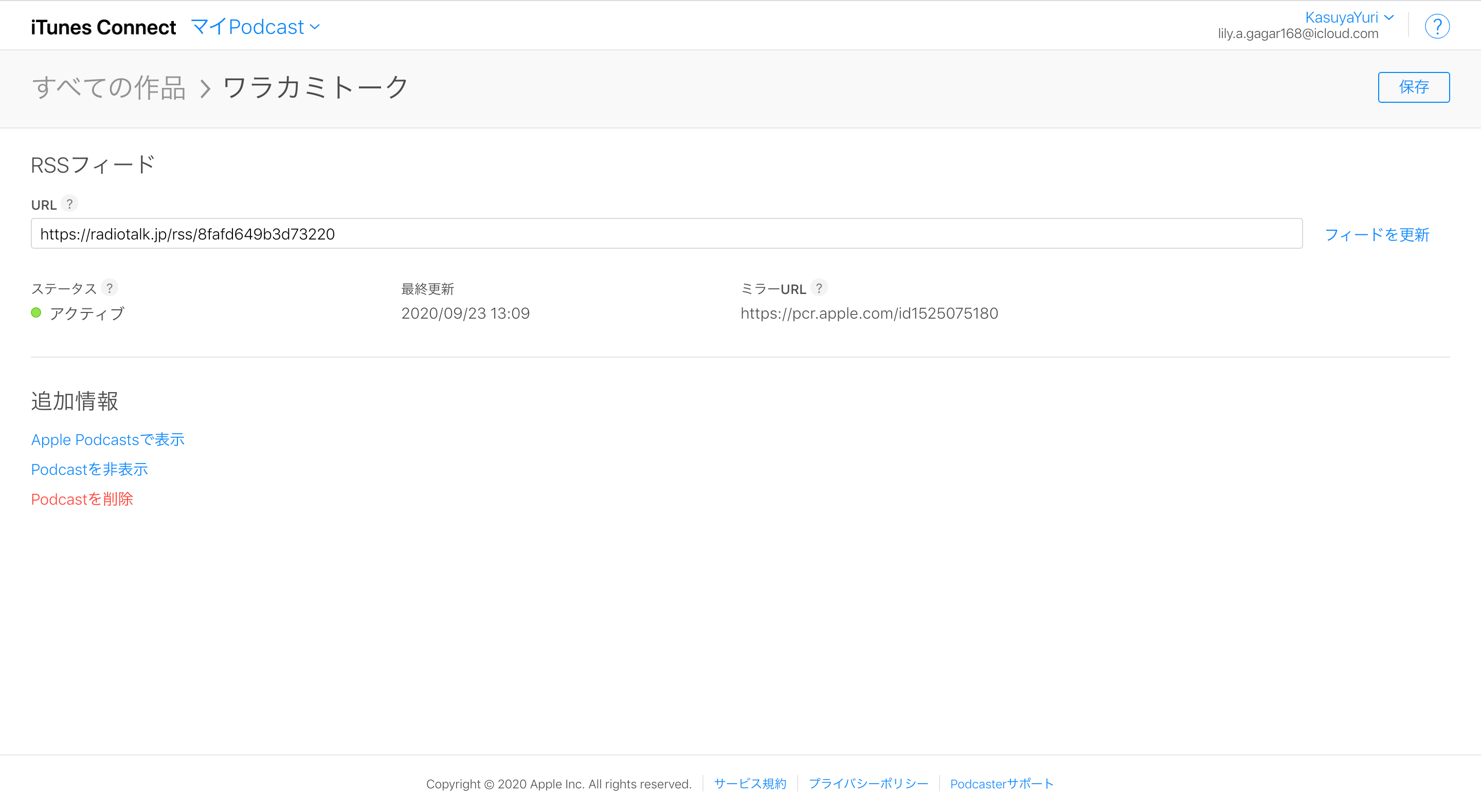
RSSフィードのURLを更新して、「保存」をクリックします。
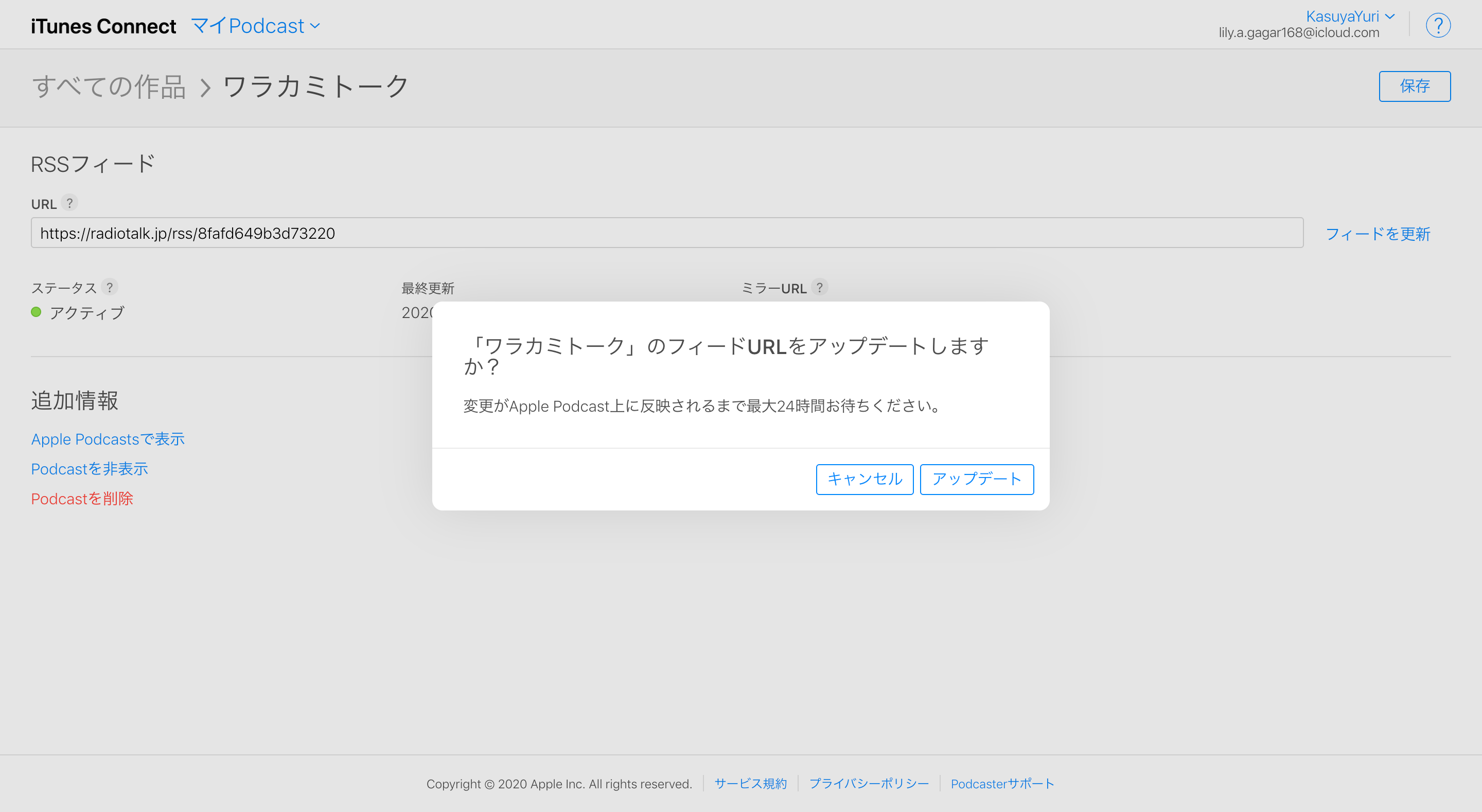
アップデートをクリックしてください。
Spotifyの設定
天才的に簡単でした。
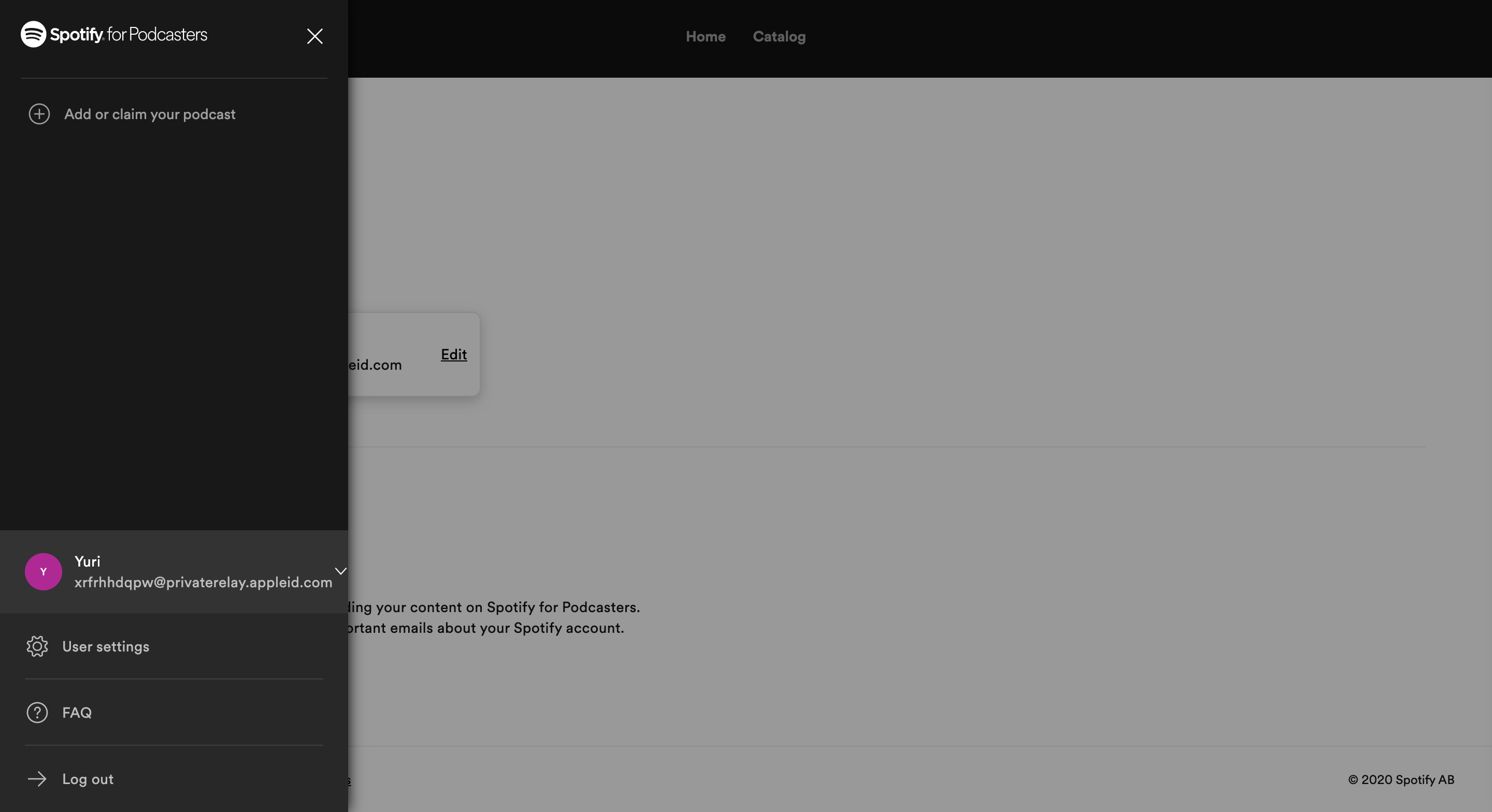
Spotify for Podcastersを開き、画面左側の「Add or claim your podcast」をクリックします。
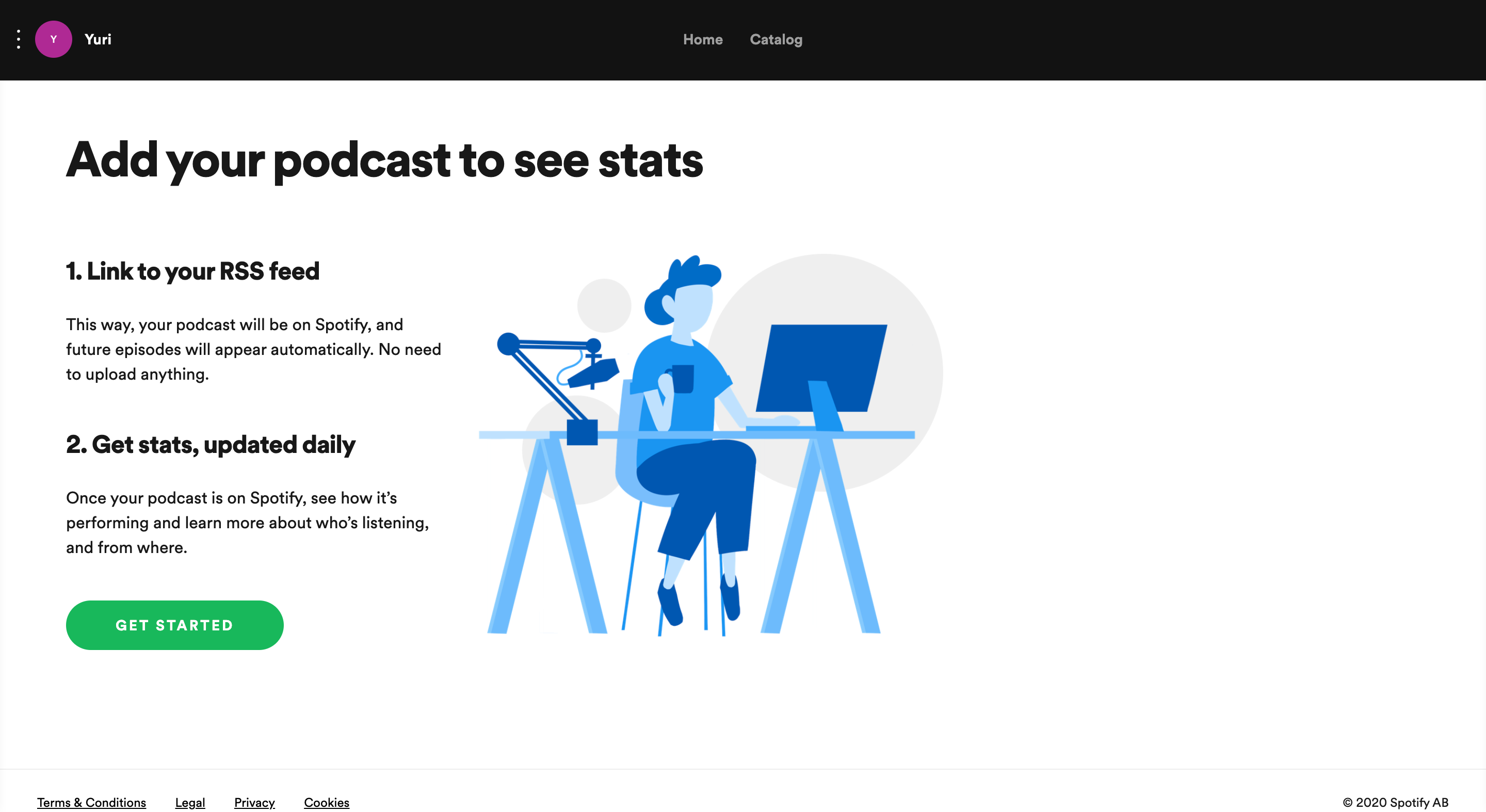
「Get Started」をクリックします。
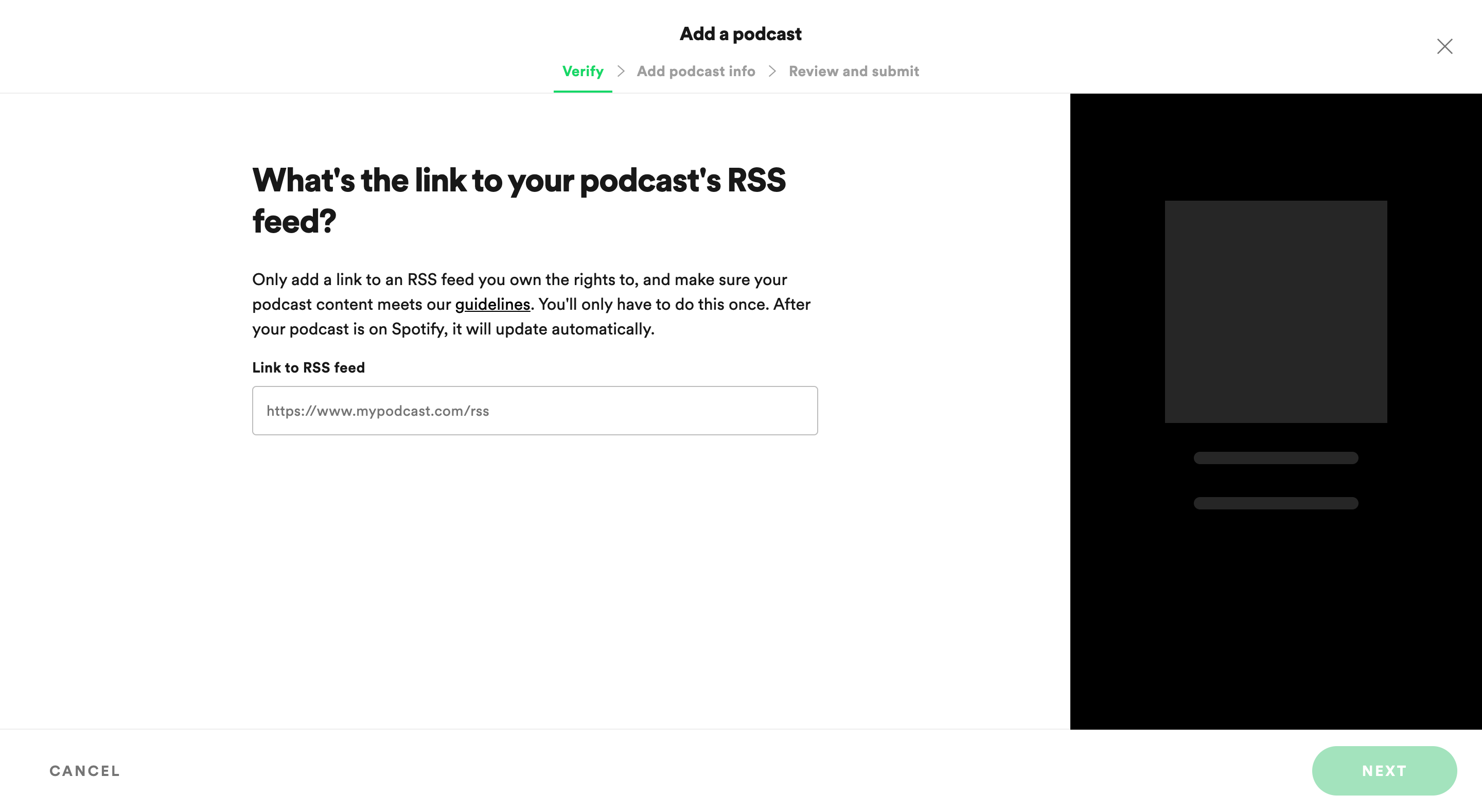
ここにAnchorの新しいRSSリンクを貼り付けます。
すると、天才的に、旧アカウントのRSSを更新しますか?と提案してくれるので、
ガイドに従ってください!
おわりに
最後まで読んでいただきありがとうございました。
当ブログでは他にも音声配信の記事を書いています。
ぜひ、お気軽にお立ち寄りください!
[sitecard subtitle=関連記事 url=https://yuriblog.org/microphone/ target=]
[sitecard subtitle=関連記事 url=https://yuriblog.org/spotify-analytics/ target=]
助かりました。記事を書いてくださってありがとうございます!
お役に立ててよかったです!コメントありがとうございます!