
こんにちは。Podcastでワラカミトークを配信しています。ワラカミです。
最近、SpotifyがPodcastにめちゃくちゃ力を入れ始めています。音声配信版のYouTubeになり得るのかは現時点で不明ですが、
今後、市場の波乗りを考えて、Podcastの配信を始めたポッドキャスターの人であれば、ぜひ注目しておきたいアプリの一つです。もし、なぜSpotifyがPodcastに注力しているか気になる方がいれば、こちらを参照してください。
[blogcard url=https://realsound.jp/tech/2019/12/post-456529.html]
さて、今日は、Podcast配信者向けにSpotifyのリスナー分析機能の使い方を解説していきます。
SpotifyでPodcastのリスナー分析機能を使う
スクリーンショットと合わせて、丁寧に説明していきます!
Spotify for Artistにログイン
まずは、Spotify for Artistにアクセスしてください。
Podcastを配信しているユーザーでログインをします。
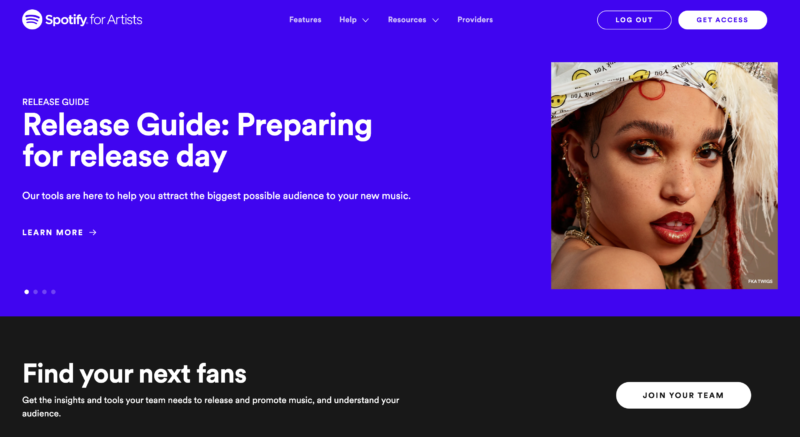
配信中の番組のダッシュボードにアクセスする。
そのまま、画面を下の方にスクロールしてください。
Spotify for Podcastersをクリックします。
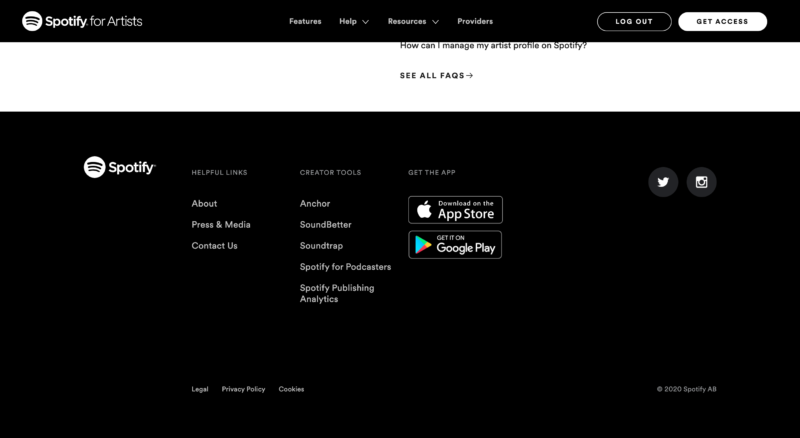
下記のような画面に遷移したはずです。
ここで「YOUR DASHBOARD」をクリックしてください。
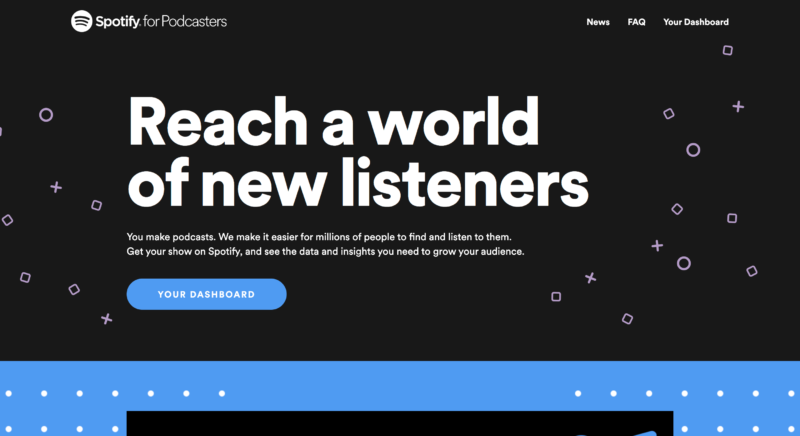
データを見てみる
ダッシュボードのホーム画面はこんな感じ。
画面上部のタブを[Home]から[Catalog]に切り替えてください。
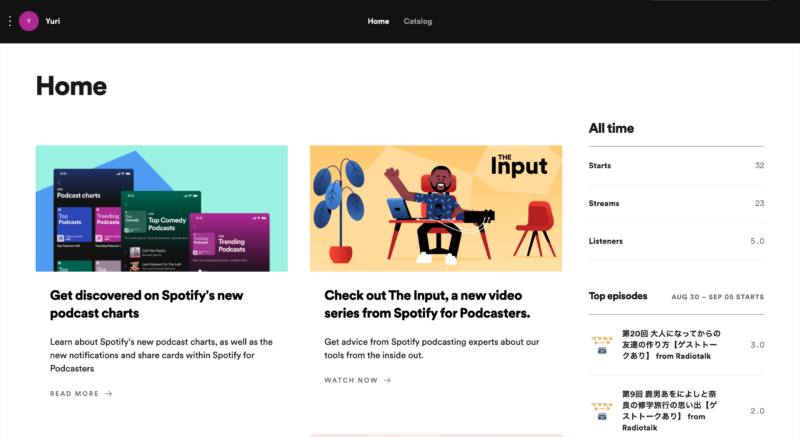
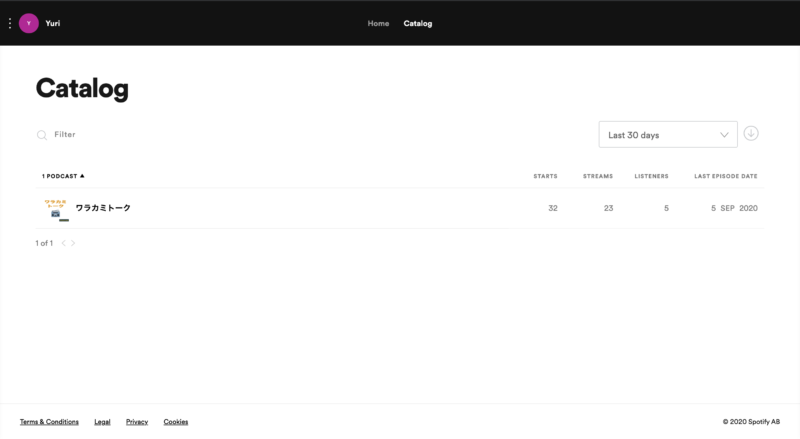
こんな感じで配信中の番組が表示されると思います。
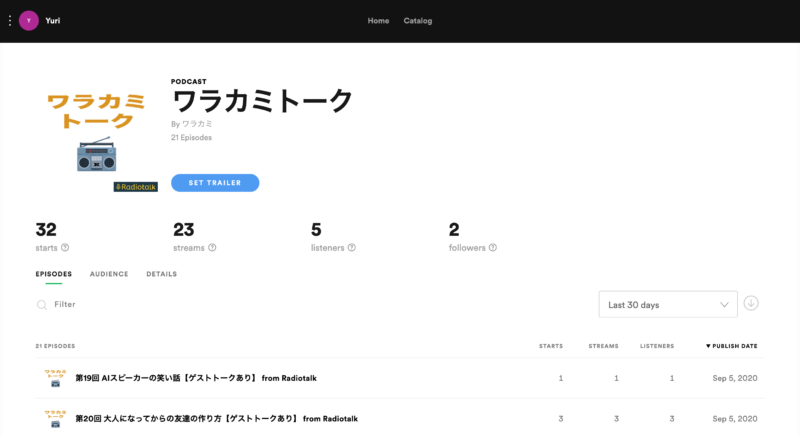
番組名をクリックすると、より詳細を確認することが出来ます。
ちなみに、それぞれの項目の意味を一応補足するとこんな感じです。
- Starts:再生してくれた人(興味を持ってクリックしてくれた人)
- Streams:1分以上聞いてくれた人
- Listeners:聞いてくれた人
- Followers:番組をフォローしてくれている人
英語ですが、全く難しくありません・・・笑
その他の参考になるリンク
どのプラットフォームが一番儲かるか?
英語ですが、ここで解説されています。
[blogcard url=https://www.timesinternational.net/how-to-promote-your-podcast/#:~:text=Getting%20your%20podcast%20listed%20on,promoting%20yourself%20or%20your%20brand.]
どうやら、アメリカドル表記ですが2019年だとこんな感じらしいです。
- Apple Podcast: $0.0025 to $0.004 per stream
- Spotify:$0.006 to $0.0084 per stream.
Spotify is your best chance to reach an audience and make s bit of money. This is perhaps the first step of the entire Podcasting journey.
記事ではSpotifyがおすすめかな〜的なことが書かれています。
とりあえず、配信するだけなら簡単なので、色々なプラットフォームに配信しておきましょう。
なお、ユーザー分析の観点からは、共有するリンクはどこかのプラットフォームに限定した方がやりやすそうです。
WordPressにPodcastのプレイリストを埋め込む方法
サイトにプレイリストを貼りたいときは、下記サイトを参照してみてください。
プラットフォームごとに結構プレイリストのデザインが違うので迷います・・・。
[blogcard url=https://podnews.net/article/embedding-spotify-podcast-player]
ワラカミトーク、元気に配信中です!
お時間ある時に、立ち寄ってください!↓